Handschrift in OneNote, Notion & GoodNotes einfügen
Welches Format wohin gehört – so integrierst du generierte Handschrift ohne Reibung in deine Notiz-Apps.
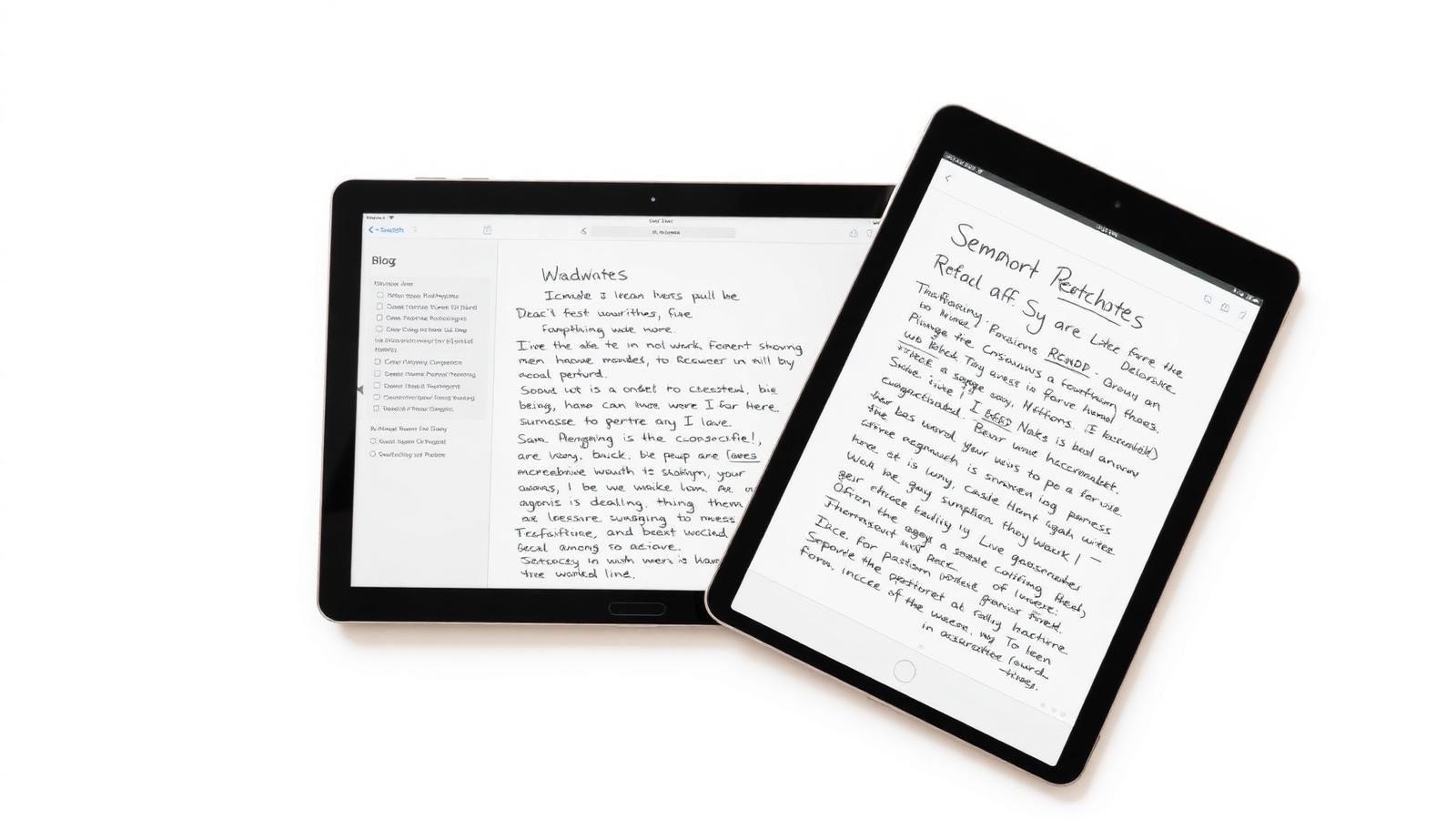
Handschrift wirkt in Notiz-Apps nur dann echt, wenn sie ohne störenden Hintergrund im Layout sitzt. Die Wahl des Formats entscheidet.
OneNote
Nimm die transparente PNG. OneNote setzt sie sauber über den Seitenhintergrund; Karo- oder Linien-Layouts der Seite bleiben sichtbar. Ziehe das Bild mit der Maus rein oder füge es per Copy & Paste ein.
Notion
Auch hier transparente PNG. In Notion funktioniert Drag & Drop in eine Seite genauso wie ein /image-Block. Für Callouts kannst du sie zusätzlich in einen farbigen Kasten legen.
GoodNotes und Notability
Beide Apps akzeptieren PNG und SVG. Für kleine Beschriftungen reicht die transparente PNG; für Überschriften oder Ausdrucke nimm das SVG – es bleibt bei jeder Zoomstufe scharf.
Wann welches Format?
- · Standard-PNG: Wenn die Lineatur (Karo, Linien) bereits Teil des Ergebnisses sein soll.
- · Transparente PNG: Für Overlays in OneNote, Notion, GoodNotes.
- · Weißer Hintergrund: Für saubere Ergebnisse auf farbigen Seiten.
- · SVG: Für Druck, Poster, Karten – oder überall dort, wo skaliert wird.